

- Joined
- 21.11.2019
- Messages
- 6.900
- Reaction score
- 127.110
- Points
- 11
- Age
- 55
- Location
- Орёл
- 💎VM
- 442.401,50
- Neues Land
- 🌐Единия
- Enneatyp
- 5 5 (?)
- Geschlecht
- Männlich
- Ashram-Einwohner
- Ja
In meinem Ashram unterrichte ich Computerkenntnisse (ebenso wie vieles andere). Hier habe ich über Gesten auf Smartphones geschrieben: https://www.youryoga.ru/sadhanaashram/threads/ehkonomim-vremja-zhesty.2558/
Und offensichtlich läuft inzwischen auch bei Computern alles auf dasselbe hinaus. Besonders unter Windows 11.
Man kann inzwischen mit Sicherheit sagen, dass die Zeit vorbei ist, in der ein Touchpad keine Maus ersetzen konnte. Jetzt ist das nicht mehr so.
Mittlerweile hört man sehr oft, dass ein Touchpad eine Maus nicht nur ersetzen kann, sondern dass die Bedienung damit sogar BEQUEMER geworden ist.
Wichtig ist jedoch, zu wissen, wie man es benutzt. Wahrscheinlich muss man es an die eigenen Bedürfnisse anpassen. Außerdem gibt es viele Touchpad-Gesten.
Darüber hinaus habe ich mehr als einmal gesagt, dass es sinnvoll ist, abwechselnd mit der linken und der rechten Hand zu arbeiten. Mit einem Touchpad kann man das tatsächlich mit verschiedenen Händen tun. Das fördert das Gehirn.
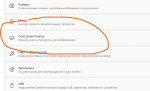
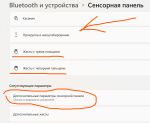
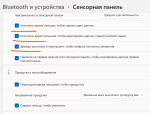
Wenn Sie sich dazu entschließen, nur noch ein Touchpad zu verwenden, müssen Sie sich mehrere Videos ansehen und in die Windows-Einstellungen gehen.
Man kann alles an die eigenen Bedürfnisse anpassen. Jede Geste. Fast jede.
Natürlich spart die Nutzung eines Touchpads auch Platz auf dem Schreibtisch. Besonders wenn Sie gerne außerhalb des Hauses arbeiten, zum Beispiel auf einer Parkbank.
Gesten auf dem Touchpad bringen das Gehirn dazu, anders zu arbeiten. Ein bisschen wie bei einem Künstler, wenn er zeichnet. Eine Maus macht einen durch ihre Einfachheit und Logik ein wenig stumpf. Ich würde es so sagen: Das Touchpad bringt die rechte Gehirnhälfte dazu, zu arbeiten, die Maus dagegen die linke.
Ich wiederhole noch einmal: Wenn Ihnen das Touchpad unpraktisch erscheint, haben Sie sich mit diesem Thema nicht gründlich genug beschäftigt. Sie haben es nicht richtig eingerichtet in Einstellungen.
Beispielsweise kann man einer bestimmten Geste das Schließen eines Fensters zuweisen, indem man die Tastenkombination Alt + F4 festlegt.
Alle Tastenkombinationen:
Sie können zum Beispiel die Taskleiste auf dem Desktop ausblenden und mithilfe des Touchpads zwischen den Fenstern wechseln. Dadurch vergrößert sich die Bildschirmfläche ... Es gibt unzählige Ideen, wie man sich die Arbeit am Computer erleichtern kann.
Selbst wenn man irgendwo nicht auf die Maus verzichten kann, kann man gleichzeitig mit der Maus und dem Touchpad arbeiten. Denn der Funktionsumfang des Touchpads ist inzwischen sehr groß. Und ich wiederhole noch einmal, dass es mit dem Touchpad viel leichter ist, die linke Hand einzubeziehen. Mit der Maus sind die Menschen mit der rechten Hand einfach an den Computer gefesselt! Das macht buchstäblich stumpfsinnig und macht sie linkshändig.
Natürlich kann man auf dem Touchpad mit beiden Händen arbeiten, zum Beispiel wenn man Text kopiert.
Besonders wertvoll ist das für diejenigen, die das Dritte Auge und die Intuition in meiner Mahapurna-Schule entwickeln.
Es gibt zahlreiche Videos zum Thema Bedienung. Oft beziehen sich die Videos nicht auf denselben Laptop wie bei Ihnen, aber Sie können sie trotzdem ansehen, da das Prinzip überall gleich ist.
Und offensichtlich läuft inzwischen auch bei Computern alles auf dasselbe hinaus. Besonders unter Windows 11.
Man kann inzwischen mit Sicherheit sagen, dass die Zeit vorbei ist, in der ein Touchpad keine Maus ersetzen konnte. Jetzt ist das nicht mehr so.
Mittlerweile hört man sehr oft, dass ein Touchpad eine Maus nicht nur ersetzen kann, sondern dass die Bedienung damit sogar BEQUEMER geworden ist.
Wichtig ist jedoch, zu wissen, wie man es benutzt. Wahrscheinlich muss man es an die eigenen Bedürfnisse anpassen. Außerdem gibt es viele Touchpad-Gesten.
Darüber hinaus habe ich mehr als einmal gesagt, dass es sinnvoll ist, abwechselnd mit der linken und der rechten Hand zu arbeiten. Mit einem Touchpad kann man das tatsächlich mit verschiedenen Händen tun. Das fördert das Gehirn.
Wenn Sie sich dazu entschließen, nur noch ein Touchpad zu verwenden, müssen Sie sich mehrere Videos ansehen und in die Windows-Einstellungen gehen.
Man kann alles an die eigenen Bedürfnisse anpassen. Jede Geste. Fast jede.
Natürlich spart die Nutzung eines Touchpads auch Platz auf dem Schreibtisch. Besonders wenn Sie gerne außerhalb des Hauses arbeiten, zum Beispiel auf einer Parkbank.
Gesten auf dem Touchpad bringen das Gehirn dazu, anders zu arbeiten. Ein bisschen wie bei einem Künstler, wenn er zeichnet. Eine Maus macht einen durch ihre Einfachheit und Logik ein wenig stumpf. Ich würde es so sagen: Das Touchpad bringt die rechte Gehirnhälfte dazu, zu arbeiten, die Maus dagegen die linke.
Ich wiederhole noch einmal: Wenn Ihnen das Touchpad unpraktisch erscheint, haben Sie sich mit diesem Thema nicht gründlich genug beschäftigt. Sie haben es nicht richtig eingerichtet in Einstellungen.
Beispielsweise kann man einer bestimmten Geste das Schließen eines Fensters zuweisen, indem man die Tastenkombination Alt + F4 festlegt.
Alle Tastenkombinationen:
So öffnen Sie ein Programm über das Startmenü: Öffnen Sie das Startmenü, indem Sie gleichzeitig die Tastenkombination Windows + Strg + Esc drücken. In Windows 8 gibt es kein „Start“-Menü. Wenn Sie Windows + Strg + Esc drücken, wird daher der Startbildschirm oder der Desktop geöffnet. Im „Start“-Menü können Sie mit den Pfeiltasten der Tastatur den Cursor nach oben, unten, links oder rechts bewegen. Drücken Sie die Eingabetaste, um das gewünschte Programm zu öffnen. Sie können ein Programm auch öffnen, indem Sie die Windows-Taste drücken, den Namen des Programms eingeben und die Eingabetaste drücken. So öffnen Sie Programme auf dem Desktop: Mit der Tabulatortaste auf der Tastatur gelangen Sie zum Desktop. Außerdem können Sie mit der Tabulatortaste zwischen dem Desktop, dem Startmenü und den Elementen der Taskleiste wechseln. In einigen Fällen müssen Sie die Tabulatortaste möglicherweise mehrmals drücken, um zu den Symbolen auf dem Desktop zu gelangen. Nachdem Sie eines der Symbole auf dem Desktop ausgewählt haben, können Sie mit den Pfeiltasten zu anderen Symbolen wechseln. Wenn Sie das gewünschte Symbol ausgewählt haben, drücken Sie die Eingabetaste, um das Programm zu öffnen. Tastenkombination zum Schließen eines Fensters: Durch gleichzeitiges Drücken der Tastenkombination Strg + F4 auf der Tastatur wird das Programmfenster oder die Registerkarte geschlossen. Sie können auch die Tastenkombination Alt+Leertaste verwenden. Drücken Sie im geöffneten Menü die Pfeiltaste nach unten, wählen Sie die Option „Schließen“ oder „Beenden“ und drücken Sie Enter. Fenster minimieren oder verkleinern Um ein Fenster zu minimieren, drücken Sie gleichzeitig die Windows-Taste und die Pfeiltaste nach unten. Fenster maximieren Um ein Fenster zu maximieren, drücken Sie gleichzeitig die Windows-Taste und die Pfeiltaste nach oben. Fenster verschieben Zum Verschieben eines Fensters muss es sich im Fenstermodus befinden. Dorthin gelangen Sie mit der Tastenkombination Alt+Leertaste. Um ein Fenster im Fenstermodus anzuzeigen, drücken Sie gleichzeitig die Tasten Alt und Leertaste, wählen Sie die Option „Wiederherstellen“ und drücken Sie Enter. Dort können Sie das Fenster auch verschieben, indem Sie „Verschieben“ auswählen und es anschließend mit den Pfeiltasten bewegen. Zwischen Registerkarten wechseln Um sich im ausgewählten Fenster von links nach rechts zu bewegen, drücken Sie gleichzeitig die Tastenkombination Strg+Tab. Um sich von rechts nach links zu bewegen, drücken Sie Strg+Umschalt+Tab. Zwischen geöffneten Fenstern und Anwendungen wechseln Um zwischen den auf Ihrem Desktop geöffneten Programmen zu wechseln, halten Sie die Alt-Taste gedrückt und drücken Sie anschließend die Tab-Taste, um alle derzeit geöffneten Fenster anzuzeigen. Um das gewünschte Fenster auszuwählen, drücken Sie weiterhin die Tab-Taste, während Sie Alt gedrückt halten. Wenn das gewünschte Fenster oder Programm ausgewählt ist, lassen Sie beide Tasten los, um es zum aktiven Fenster zu machen. Zwischen Feldern und Schaltflächen in einem Fenster wechseln Um den Cursor zu bewegen Verwenden Sie zwischen den Feldern in einem Dialogfenster die Tabulatortaste, die Leertaste, die Pfeiltasten und die Eingabetaste. Wenn Sie die Schaltfläche „OK“ oder „Abbrechen“ drücken müssen, drücken Sie die Leertaste oder die Eingabetaste. Textsteuerung und Navigation Bei der Arbeit mit Text können Sie zur Zeitersparnis die Pfeiltasten verwenden, um den Cursor im Dokument nach oben, unten, links oder rechts zu bewegen. Wenn Sie die Strg-Taste gedrückt halten und gleichzeitig die linke oder rechte Pfeiltaste drücken, bewegt sich der Cursor um ein Wort weiter. Wenn Sie beim Drücken der Pfeiltaste nach oben oder unten die Strg-Taste gedrückt halten, bewegt sich der Cursor absatzweise. Die Tasten Ende und Pos1. Durch Drücken der Ende-Taste gelangen Sie an das Ende der Zeile oder des Dokuments, durch Drücken der Pos1-Taste an den Anfang. Mit der Umschalttaste können Sie Text markieren. Wenn Sie die Umschalttaste gedrückt halten und die rechte oder linke Pfeiltaste verwenden, wird Text markiert. Wenn Sie die Umschalttaste gedrückt halten und gleichzeitig die Pfeiltaste nach unten drücken, markieren Sie jeweils eine Zeile in diese Richtung. Wenn Sie Umschalt + Strg gedrückt halten und die Pfeiltasten verwenden, markieren Sie jeweils ein Wort. Wenn Sie die Umschalttaste gedrückt halten und die Ende-Taste drücken, wird der Text von der aktuellen Cursorposition bis zum Ende der Zeile oder des Dokuments markiert. Bildlauf im Fenster Der Bildlauf nach oben oder unten in einem Fenster erfolgt häufig mit den Pfeiltasten nach oben und unten, den Tasten Bild auf und Bild ab oder der Leertaste. Klicken mit der rechten Maustaste auf ein Symbol oder ein anderes Windows-Element In einigenIn manchen Situationen müssen Sie möglicherweise mit der rechten Maustaste auf ein Windows-Symbol, einen Text oder ein anderes Element klicken. Um dies ohne Maus zu tun, wählen Sie das Symbol aus oder bewegen Sie den Cursor auf den Text, auf den Sie klicken möchten. Halten Sie anschließend die Tasten Umschalt und F10 gleichzeitig gedrückt. Vollständige Liste der Windows-Tastenkombinationen Strg + A: alles markieren. Strg + C oder Strg + Einfügen: ausgewähltes Element kopieren Strg + V oder Umschalt + Einfügen: ausgewähltes Element einfügen. Strg + X: ausgewähltes Element ausschneiden. Strg + Z: vorherige Aktion rückgängig machen. Strg + Y: Aktion wiederholen. Strg + N: Fenster duplizieren Win + F1: Hilfe in Windows 10, Bing-Suche im Standardbrowser. Alt + F4: aktuelle Anwendung oder aktuelles Fenster schließen. Alt + Tab: zwischen geöffneten Anwendungen oder Fenstern wechseln. Umschalt + Entf: ausgewähltes Element unter Umgehung des Papierkorbs löschen. Startmenü und Taskleiste Win oder Strg + Esc: Startmenü öffnen. Win + X: Rechtsklick auf das Startmenü. Win + T: zwischen angehefteten Anwendungen in der Taskleiste wechseln. Win + [Цифра]: die unter der entsprechenden Zahl an die Taskleiste angeheftete Anwendung öffnen. Win + Alt + [Цифра]: Kontextmenü für die unter der entsprechenden Zahl an die Taskleiste angeheftete Anwendung öffnen. Win + D: Desktop ein- oder ausblenden. Desktop Win + M: alle geöffneten Fenster minimieren. Win + Umschalt + M: minimierte Fenster wiederherstellen. Win + Home: Minimieren aller Fenster außer dem ausgewählten oder aktiven Fenster. Win + Pfeil nach oben: Das ausgewählte Fenster maximieren. Win + Umschalt + Pfeil nach oben: Das aktive Fenster vertikal maximieren und dabei seine Breite beibehalten. Win + Pfeil nach unten: Das ausgewählte Fenster minimieren. Win + Pfeil nach links oder Pfeil nach rechts: Das ausgewählte Fenster an die linke oder rechte Bildschirmhälfte anheften. (Wenn das Fenster bereits angeheftet ist, heften Windows-Taste + Pfeil nach oben oder unten es an einen Quadranten an.) Win + Umschalt + Pfeil nach links oder Pfeil nach rechts: Das ausgewählte Fenster auf den linken oder rechten Monitor verschieben. Win + Tab: Die Aufgabenansicht öffnen. Win + Strg + D: Einen neuen virtuellen Desktop hinzufügen. Win + Strg + Pfeil nach rechts: Zum nächsten virtuellen Desktop wechseln (nach rechts). Win + Strg + Pfeil nach links: Zum vorherigen virtuellen Desktop wechseln (nach links). Win + Strg + F4: Den aktuellen virtuellen Desktop schließen. Win-Taste (Windows) Win + A: Das Info-Center öffnen. Win + S: Den Sprachassistenten von Windows 10 im Textmodus öffnen. Win + Q macht dasselbe. Win + C: Den Sprachassistenten von Windows 10 im Abhörmodus öffnen. Win + E: Den Datei-Explorer öffnen. Win + F: Den Feedback-Hub von Windows 10 öffnen. Win + Strg + F: Nach Computern im Netzwerk suchen. Win + G: Die Spieleleiste öffnen. Win + H: Die Seitenleiste „Teilen“ öffnen. Win + I: Das Einstellungsmenü öffnen. Win + K: Die Seitenleiste zum Verbinden mit neuen Bluetooth-Geräten öffnen. Win +L: den Computer sperren. Win + O: die Bildschirmausrichtung sperren. Win + P: die Seitenleiste für Präsentation oder Projektion öffnen. Win + R: das Fenster „Ausführen“ öffnen. Win + U: Sprachausgabe. Win + W: Windows Ink Workspace öffnen. Win + PrtSc: einen Screenshot des Desktops erstellen. Win + (+) oder (-): die Ansicht mithilfe der Lupe vergrößern oder verkleinern. Win + Esc: die Lupe schließen. Eingabeaufforderung Sie können diese Windows-10-Tastenkombinationen in der Eingabeaufforderung verwenden. Strg + C oder Strg + Einfg: den ausgewählten Text in die Zwischenablage kopieren. Strg + V oder Umschalt + Einfg: den kopierten Text in die Eingabeaufforderung einfügen. Strg + A: den gesamten Text in der aktuellen Zeile markieren. Strg + Auf oder Ab: den Bildschirm um eine Zeile nach oben oder unten verschieben. Strg + F: über das Suchfenster in der Eingabeaufforderung suchen. Strg + M: den Markierungsmodus aktivieren, um Text mit der Maus zu markieren. Nach dem Aktivieren des Markierungsmodus können Sie die Pfeiltasten verwenden, um den Cursor zu bewegen. Umschalt + Auf oder Ab: den Cursor um eine Zeile nach oben oder unten bewegen und den Text markieren. Umschalt + Links oder Rechts: den Cursor um ein Zeichen nach links oder rechts bewegen und den Text markieren. Strg + Umschalt + Links oder Rechts: den Cursor um ein Wort nach links oder rechts bewegen und den Text markieren. Umschalt + Bild auf oder Bild ab: den Cursor um einen Bildschirm nach oben oder unten bewegen und den Text markieren. Umschalt + Pos1 oder Ende: den Cursor an den Anfang oder das Ende der aktuellen Zeile bewegen und den Text markierenText. Strg + Umschalt + Pos1 / Ende: Bewegen Sie den Cursor an den Anfang oder das Ende des Bildschirmpuffers und markieren Sie den Text sowie den Anfang oder das Ende der Befehlszeilenausgabe.
Selbst wenn man irgendwo nicht auf die Maus verzichten kann, kann man gleichzeitig mit der Maus und dem Touchpad arbeiten. Denn der Funktionsumfang des Touchpads ist inzwischen sehr groß. Und ich wiederhole noch einmal, dass es mit dem Touchpad viel leichter ist, die linke Hand einzubeziehen. Mit der Maus sind die Menschen mit der rechten Hand einfach an den Computer gefesselt! Das macht buchstäblich stumpfsinnig und macht sie linkshändig.
Natürlich kann man auf dem Touchpad mit beiden Händen arbeiten, zum Beispiel wenn man Text kopiert.
Besonders wertvoll ist das für diejenigen, die das Dritte Auge und die Intuition in meiner Mahapurna-Schule entwickeln.
Es gibt zahlreiche Videos zum Thema Bedienung. Oft beziehen sich die Videos nicht auf denselben Laptop wie bei Ihnen, aber Sie können sie trotzdem ansehen, da das Prinzip überall gleich ist.
Attachments
-
 410,5 KB Views: 318
 -
 503,1 KB Views: 330
 -
 482 KB Views: 378


