

- Joined
- 21 Nov 2019
- Messages
- 6.900
- Reaction score
- 127.110
- Points
- 11
- Age
- 55
- Location
- Орёл
- 💎VM
- 442.401,50
- Nueva estación
- 🌐Единия
- Eneatipo
- 5 (?)
- Género
- Hombre
- Residente del Ashram
- Sí
En mi Ashram imparto formación en informática (además de muchas otras cosas). Aquí escribí sobre los gestos en los teléfonos: https://www.youryoga.ru/sadhanaashram/threads/ehkonomim-vremja-zhesty.2558/
Y parece que en los ordenadores ya está ocurriendo claramente lo mismo. Especialmente en Windows 11.
Y ya se puede afirmar con seguridad que ha pasado el tiempo en que el panel táctil no podía sustituir al ratón. Ahora ya no es así.
Ahora se oye muy a menudo que el panel táctil no solo puede sustituir al ratón, sino que usarlo se ha vuelto MÁS CÓMODO.
Pero es importante saber cómo utilizarlo. Y probablemente haya que configurarlo según las preferencias personales. Además, el panel táctil tiene muchos gestos.
Es más, he dicho en repetidas ocasiones que es útil trabajar a veces con la mano izquierda y a veces con la derecha. Pues bien, con el panel táctil se puede hacer usando distintas manos. Esto desarrolla el cerebro.
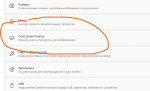
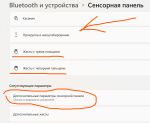
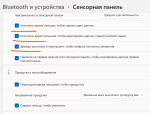
Si decide pasarse únicamente al panel táctil, tendrá que ver varios vídeos y entrar en la configuración de Windows.
Todo se puede configurar según las preferencias personales. Cualquier gesto. Casi.
Además, por supuesto, usar el panel táctil ahorra espacio en el escritorio. Sobre todo si le gusta trabajar fuera de casa, por ejemplo en un banco del parque.
Los gestos en el panel táctil hacen que el cerebro trabaje de otra manera. Algo parecido a lo que ocurre con un artista cuando dibuja. El ratón atonta un poco por su simplicidad y lógica. Yo lo diría así: el panel táctil hace trabajar el hemisferio derecho del cerebro, mientras que el ratón hace trabajar el izquierdo.
Repito una vez más que, si le parece que el panel táctil es incómodo, significa que no ha estudiado bien el tema. Lo ha configurado mal en configuración.
Por ejemplo, puedes asignar a un gesto el cierre de una ventana, asociándole la combinación de teclas Alt + F4.
Todas las combinaciones de teclas:
Por ejemplo, puedes ocultar la barra de tareas en el escritorio y moverte entre las ventanas usando el panel táctil. Esto aumenta el área de la pantalla... Hay muchísimas ideas para facilitarte el trabajo con el ordenador.
Incluso si en algún lugar no puedes prescindir del ratón, puedes trabajar con el ratón y el panel táctil al mismo tiempo. Porque la funcionalidad del panel táctil es ahora muy amplia. Y repito una vez más que con el panel táctil es mucho más fácil incorporar la mano izquierda. ¡Con el ratón, la gente queda simplemente atada al ordenador con la mano derecha! Y esto literalmente atonta y vuelve a las personas zurdas.
Por supuesto, puedes trabajar con las dos manos en el panel táctil, por ejemplo, cuando copias texto.
Esto es especialmente valioso para quienes desarrollan el Tercer Ojo y la intuición en mi escuela Mahapurna.
Hay bastantes vídeos sobre cómo utilizarlo. Y a menudo el vídeo no trata sobre un portátil como el tuyo, pero también puedes verlos, ya que el principio es el mismo en todas partes.
Y parece que en los ordenadores ya está ocurriendo claramente lo mismo. Especialmente en Windows 11.
Y ya se puede afirmar con seguridad que ha pasado el tiempo en que el panel táctil no podía sustituir al ratón. Ahora ya no es así.
Ahora se oye muy a menudo que el panel táctil no solo puede sustituir al ratón, sino que usarlo se ha vuelto MÁS CÓMODO.
Pero es importante saber cómo utilizarlo. Y probablemente haya que configurarlo según las preferencias personales. Además, el panel táctil tiene muchos gestos.
Es más, he dicho en repetidas ocasiones que es útil trabajar a veces con la mano izquierda y a veces con la derecha. Pues bien, con el panel táctil se puede hacer usando distintas manos. Esto desarrolla el cerebro.
Si decide pasarse únicamente al panel táctil, tendrá que ver varios vídeos y entrar en la configuración de Windows.
Todo se puede configurar según las preferencias personales. Cualquier gesto. Casi.
Además, por supuesto, usar el panel táctil ahorra espacio en el escritorio. Sobre todo si le gusta trabajar fuera de casa, por ejemplo en un banco del parque.
Los gestos en el panel táctil hacen que el cerebro trabaje de otra manera. Algo parecido a lo que ocurre con un artista cuando dibuja. El ratón atonta un poco por su simplicidad y lógica. Yo lo diría así: el panel táctil hace trabajar el hemisferio derecho del cerebro, mientras que el ratón hace trabajar el izquierdo.
Repito una vez más que, si le parece que el panel táctil es incómodo, significa que no ha estudiado bien el tema. Lo ha configurado mal en configuración.
Por ejemplo, puedes asignar a un gesto el cierre de una ventana, asociándole la combinación de teclas Alt + F4.
Todas las combinaciones de teclas:
Cómo abrir un programa desde el menú Inicio
Abre el menú Inicio pulsando simultáneamente las teclas de acceso rápido Windows + Ctrl + Esc. En Windows 8 no existe el menú «Inicio», por lo que al pulsar Windows + Ctrl + Esc se abrirá la pantalla de inicio o el escritorio. En el menú «Inicio» se utilizan las teclas de flecha del teclado para mover el cursor hacia arriba, abajo, izquierda o derecha. Pulsa la tecla Enter para abrir el programa deseado. También puedes abrir un programa pulsando la tecla Windows, escribiendo el nombre del programa y pulsando Enter.
Cómo abrir programas en el escritorio
La tecla de acceso rápido Tab del teclado te llevará al escritorio. Tab también permite alternar entre el escritorio, el menú Inicio y los elementos de la barra de tareas. En algunos casos puede ser necesario pulsar Tab varias veces para llegar a los iconos del escritorio. Tras seleccionar uno de los iconos del escritorio, puedes pasar a otros iconos mediante las teclas de flecha. Después de seleccionar el icono deseado, pulsa Enter para abrir el programa.
Tecla de acceso rápido para cerrar una ventana
Al pulsar simultáneamente las teclas de acceso rápido Ctrl + F4 del teclado, se cerrará la ventana del programa o las pestañas. También puedes usar la combinación de teclas Alt+espacio; en el menú que se abre, pulsa la flecha hacia abajo para ir a las opciones «Cerrar» o «Salir» y pulsa Enter. Minimizar o reducir la ventana Para minimizar una ventana, pulsa simultáneamente la tecla Windows + la flecha hacia abajo. Maximizar la ventana Para maximizar una ventana, pulsa simultáneamente la tecla Windows y la flecha hacia arriba. Mover la ventana Para mover una ventana, esta debe estar en modo ventana; puedes cambiar a este modo con las teclas de acceso rápido Alt+espacio. Para que la ventana se muestre en modo ventana, pulsa simultáneamente las teclas de acceso rápido Alt y espacio, ve a la opción «Restaurar» y pulsa Enter. Desde el mismo menú también puedes mover la ventana: selecciona «Mover» y, a continuación, desplázala con las teclas de flecha. Cambiar entre pestañas Para desplazarte de izquierda a derecha en la ventana seleccionada, pulsa simultáneamente las teclas de acceso rápido Ctrl+Tab; para desplazarte de derecha a izquierda, pulsa Ctrl+Shift+Tab. Cambiar entre ventanas y aplicaciones abiertas Para desplazarte entre los programas abiertos en el escritorio, mantén pulsada la tecla Alt y, a continuación, pulsa la tecla Tab para mostrar todas las ventanas abiertas en ese momento. Para seleccionar la ventana que necesitas, continúa pulsando Tab mientras mantienes pulsada la tecla Alt. Cuando hayas seleccionado la ventana o el programa que necesitas, suelta ambas teclas para convertirlo en la ventana activa. Desplazarse entre campos y botones de una ventana Para mover el cursor Entre los objetos de los campos del cuadro de diálogo, utilice las teclas Tabulador, Espacio, las flechas y Enter. Si necesita pulsar el botón Aceptar o Cancelar, pulse la barra espaciadora o la tecla Enter. Control del texto y desplazamiento por él Al trabajar con texto, para ahorrar tiempo puede utilizar las teclas de flecha para mover el cursor hacia arriba, abajo, izquierda o derecha en el documento. Mantener pulsada la tecla Ctrl y pulsar simultáneamente las teclas de flecha izquierda o derecha mueve el cursor una palabra. Mantener pulsada la tecla Ctrl al pulsar las flechas arriba o abajo mueve el cursor por párrafos. Teclas End y Home. Pulsar la tecla End le lleva al final de la línea o del documento, mientras que pulsar Home mueve el cursor al principio. La tecla de acceso rápido Shift permite seleccionar texto. Mantener pulsada la tecla Shift mientras se utilizan las teclas de flecha derecha o izquierda selecciona texto. Si mantiene pulsada la tecla Shift y pulsa simultáneamente las teclas de flecha abajo, seleccionará una línea cada vez en esa dirección. Pulsar y mantener Shift + Ctrl y utilizar las flechas selecciona una palabra cada vez. Mantener pulsada la tecla Shift y pulsar End selecciona desde la posición actual del cursor hasta el final de la línea o del documento. Desplazamiento en la ventana El desplazamiento hacia arriba o hacia abajo en una ventana suele realizarse mediante las teclas de flecha arriba y abajo, las teclas Page Up y Page Down o la barra espaciadora. Hacer clic con el botón derecho del ratón en un icono u otro elemento de Windows En algunosen algunas situaciones, puede que necesite hacer clic con el botón derecho del ratón en un icono, texto u otro elemento de Windows. Para hacerlo sin ratón, seleccione el icono o mueva el cursor sobre el texto en el que desea hacer clic. A continuación, mantenga pulsadas simultáneamente las teclas Shift y F10. Lista completa de teclas de acceso rápido de Windows Ctrl + A: seleccionar todo. Ctrl + C o Ctrl + Insert: copiar el elemento seleccionado. Ctrl + V o Shift + Insert: pegar el elemento seleccionado. Ctrl + X: cortar el elemento seleccionado. Ctrl + Z: deshacer la acción anterior. Ctrl + Y: rehacer la acción. Ctrl + N: duplicar la ventana. Win + F1: abrir la Ayuda en Windows 10; buscar en Bing en el navegador predeterminado. Alt + F4: cerrar la aplicación o ventana actual. Alt + Tab: cambiar entre las aplicaciones o ventanas abiertas. Shift + Delete: eliminar el elemento seleccionado sin pasar por la Papelera de reciclaje. Menú Inicio y barra de tareas Win o Ctrl + Esc: abrir el menú «Inicio». Win + X: hacer clic con el botón derecho en el menú «Inicio». Win + T: cambiar entre las aplicaciones ancladas en la barra de tareas. Win + [Цифра]: abrir la aplicación anclada en la barra de tareas bajo el número correspondiente. Win + Alt + [Цифра]: abrir el menú contextual de la aplicación anclada en la barra de tareas bajo el número correspondiente. Win + D: mostrar u ocultar el escritorio. Escritorio Win + M: minimizar todas las ventanas abiertas. Win + Shift + M: restaurar las ventanas minimizadas. Win + Home: minimizar todas las ventanas excepto la ventana seleccionada o activa. Win + flecha arriba: maximizar la ventana seleccionada. Win + Shift + flecha arriba: maximiza la ventana activa verticalmente, conservando su anchura. Win + flecha abajo: minimizar la ventana seleccionada. Win + flecha izquierda o flecha derecha: ajustar la ventana seleccionada a la mitad izquierda o derecha de la pantalla. (Si la ventana ya está ajustada, las teclas Windows + Arriba o Abajo la ajustarán a un cuadrante). Win + Shift + flecha izquierda o flecha derecha: mover la ventana seleccionada al monitor izquierdo o derecho. Win + Tab: abrir la vista de tareas. Win + Ctrl + D: añadir un nuevo escritorio virtual. Win + Ctrl + flecha derecha: pasar al siguiente escritorio virtual (a la derecha). Win + Ctrl + flecha izquierda: pasar al escritorio virtual anterior (a la izquierda). Win + Ctrl + F4: cerrar el escritorio virtual actual. Tecla Win (Windows) Win + A: abrir el Centro de actividades. Win + S: abrir el asistente de voz de Windows 10 en modo texto. Win + Q hace lo mismo. Win + C: abrir el asistente de voz de Windows 10 en modo escucha. Win + E: abrir el Explorador de archivos. Win + F: abrir el Centro de opiniones de Windows 10. Win + Ctrl + F: buscar equipos en la red. Win + G: abrir la barra de juegos. Win + H: abrir la barra lateral «Compartir». Win + I: abrir el menú Configuración. Win + K: abrir la barra lateral para conectarse a nuevos dispositivos Bluetooth. Win +L: bloquear el ordenador. Win + O: bloquear la orientación de la pantalla. Win + P: abrir el panel lateral de presentación o proyección. Win + R: abrir la ventana «Ejecutar». Win + U: Narrador. Win + W: abrir Windows Ink Workspace. Win + PrtSc: captura de pantalla del escritorio. Win + (+) o (-): ampliar y reducir la escala con la lupa. Win + Esc: salir de la lupa. Símbolo del sistema Puedes utilizar estas teclas de acceso rápido de Windows 10 en el símbolo del sistema. Ctrl + C o Ctrl + Insert: copiar el texto seleccionado al portapapeles. Ctrl + V o Shift + Insert: pegar el texto copiado en el símbolo del sistema. Ctrl + A: seleccionar todo el texto de la línea actual. Ctrl + Up o Down: desplazar la pantalla una línea hacia arriba o hacia abajo. Ctrl + F: buscar en el símbolo del sistema mediante la ventana de búsqueda. Ctrl + M: entrar en el modo de selección, que permite seleccionar texto con el ratón. Después de activar el modo de selección, puedes utilizar las teclas de flecha para mover el cursor. Shift + arriba o abajo: mover el cursor una línea hacia arriba o hacia abajo y seleccionar el texto. Shift + Left o Right: mover el cursor un carácter hacia la izquierda o hacia la derecha y seleccionar el texto. Ctrl + Shift + Left o Right: mover el cursor una palabra hacia la izquierda o hacia la derecha y seleccionar el texto. Shift + Page Up o Page Down: mover el cursor una pantalla hacia arriba o hacia abajo y seleccionar el texto. Shift + Home o End: mover el cursor al principio o al final de la línea actual y seleccionartexto. Ctrl + Shift + Home / End: mueve el cursor al principio o al final del búfer de pantalla y selecciona el texto y el principio o el final de la salida de la línea de comandos.
Abre el menú Inicio pulsando simultáneamente las teclas de acceso rápido Windows + Ctrl + Esc. En Windows 8 no existe el menú «Inicio», por lo que al pulsar Windows + Ctrl + Esc se abrirá la pantalla de inicio o el escritorio. En el menú «Inicio» se utilizan las teclas de flecha del teclado para mover el cursor hacia arriba, abajo, izquierda o derecha. Pulsa la tecla Enter para abrir el programa deseado. También puedes abrir un programa pulsando la tecla Windows, escribiendo el nombre del programa y pulsando Enter.
Cómo abrir programas en el escritorio
La tecla de acceso rápido Tab del teclado te llevará al escritorio. Tab también permite alternar entre el escritorio, el menú Inicio y los elementos de la barra de tareas. En algunos casos puede ser necesario pulsar Tab varias veces para llegar a los iconos del escritorio. Tras seleccionar uno de los iconos del escritorio, puedes pasar a otros iconos mediante las teclas de flecha. Después de seleccionar el icono deseado, pulsa Enter para abrir el programa.
Tecla de acceso rápido para cerrar una ventana
Al pulsar simultáneamente las teclas de acceso rápido Ctrl + F4 del teclado, se cerrará la ventana del programa o las pestañas. También puedes usar la combinación de teclas Alt+espacio; en el menú que se abre, pulsa la flecha hacia abajo para ir a las opciones «Cerrar» o «Salir» y pulsa Enter. Minimizar o reducir la ventana Para minimizar una ventana, pulsa simultáneamente la tecla Windows + la flecha hacia abajo. Maximizar la ventana Para maximizar una ventana, pulsa simultáneamente la tecla Windows y la flecha hacia arriba. Mover la ventana Para mover una ventana, esta debe estar en modo ventana; puedes cambiar a este modo con las teclas de acceso rápido Alt+espacio. Para que la ventana se muestre en modo ventana, pulsa simultáneamente las teclas de acceso rápido Alt y espacio, ve a la opción «Restaurar» y pulsa Enter. Desde el mismo menú también puedes mover la ventana: selecciona «Mover» y, a continuación, desplázala con las teclas de flecha. Cambiar entre pestañas Para desplazarte de izquierda a derecha en la ventana seleccionada, pulsa simultáneamente las teclas de acceso rápido Ctrl+Tab; para desplazarte de derecha a izquierda, pulsa Ctrl+Shift+Tab. Cambiar entre ventanas y aplicaciones abiertas Para desplazarte entre los programas abiertos en el escritorio, mantén pulsada la tecla Alt y, a continuación, pulsa la tecla Tab para mostrar todas las ventanas abiertas en ese momento. Para seleccionar la ventana que necesitas, continúa pulsando Tab mientras mantienes pulsada la tecla Alt. Cuando hayas seleccionado la ventana o el programa que necesitas, suelta ambas teclas para convertirlo en la ventana activa. Desplazarse entre campos y botones de una ventana Para mover el cursor Entre los objetos de los campos del cuadro de diálogo, utilice las teclas Tabulador, Espacio, las flechas y Enter. Si necesita pulsar el botón Aceptar o Cancelar, pulse la barra espaciadora o la tecla Enter. Control del texto y desplazamiento por él Al trabajar con texto, para ahorrar tiempo puede utilizar las teclas de flecha para mover el cursor hacia arriba, abajo, izquierda o derecha en el documento. Mantener pulsada la tecla Ctrl y pulsar simultáneamente las teclas de flecha izquierda o derecha mueve el cursor una palabra. Mantener pulsada la tecla Ctrl al pulsar las flechas arriba o abajo mueve el cursor por párrafos. Teclas End y Home. Pulsar la tecla End le lleva al final de la línea o del documento, mientras que pulsar Home mueve el cursor al principio. La tecla de acceso rápido Shift permite seleccionar texto. Mantener pulsada la tecla Shift mientras se utilizan las teclas de flecha derecha o izquierda selecciona texto. Si mantiene pulsada la tecla Shift y pulsa simultáneamente las teclas de flecha abajo, seleccionará una línea cada vez en esa dirección. Pulsar y mantener Shift + Ctrl y utilizar las flechas selecciona una palabra cada vez. Mantener pulsada la tecla Shift y pulsar End selecciona desde la posición actual del cursor hasta el final de la línea o del documento. Desplazamiento en la ventana El desplazamiento hacia arriba o hacia abajo en una ventana suele realizarse mediante las teclas de flecha arriba y abajo, las teclas Page Up y Page Down o la barra espaciadora. Hacer clic con el botón derecho del ratón en un icono u otro elemento de Windows En algunosen algunas situaciones, puede que necesite hacer clic con el botón derecho del ratón en un icono, texto u otro elemento de Windows. Para hacerlo sin ratón, seleccione el icono o mueva el cursor sobre el texto en el que desea hacer clic. A continuación, mantenga pulsadas simultáneamente las teclas Shift y F10. Lista completa de teclas de acceso rápido de Windows Ctrl + A: seleccionar todo. Ctrl + C o Ctrl + Insert: copiar el elemento seleccionado. Ctrl + V o Shift + Insert: pegar el elemento seleccionado. Ctrl + X: cortar el elemento seleccionado. Ctrl + Z: deshacer la acción anterior. Ctrl + Y: rehacer la acción. Ctrl + N: duplicar la ventana. Win + F1: abrir la Ayuda en Windows 10; buscar en Bing en el navegador predeterminado. Alt + F4: cerrar la aplicación o ventana actual. Alt + Tab: cambiar entre las aplicaciones o ventanas abiertas. Shift + Delete: eliminar el elemento seleccionado sin pasar por la Papelera de reciclaje. Menú Inicio y barra de tareas Win o Ctrl + Esc: abrir el menú «Inicio». Win + X: hacer clic con el botón derecho en el menú «Inicio». Win + T: cambiar entre las aplicaciones ancladas en la barra de tareas. Win + [Цифра]: abrir la aplicación anclada en la barra de tareas bajo el número correspondiente. Win + Alt + [Цифра]: abrir el menú contextual de la aplicación anclada en la barra de tareas bajo el número correspondiente. Win + D: mostrar u ocultar el escritorio. Escritorio Win + M: minimizar todas las ventanas abiertas. Win + Shift + M: restaurar las ventanas minimizadas. Win + Home: minimizar todas las ventanas excepto la ventana seleccionada o activa. Win + flecha arriba: maximizar la ventana seleccionada. Win + Shift + flecha arriba: maximiza la ventana activa verticalmente, conservando su anchura. Win + flecha abajo: minimizar la ventana seleccionada. Win + flecha izquierda o flecha derecha: ajustar la ventana seleccionada a la mitad izquierda o derecha de la pantalla. (Si la ventana ya está ajustada, las teclas Windows + Arriba o Abajo la ajustarán a un cuadrante). Win + Shift + flecha izquierda o flecha derecha: mover la ventana seleccionada al monitor izquierdo o derecho. Win + Tab: abrir la vista de tareas. Win + Ctrl + D: añadir un nuevo escritorio virtual. Win + Ctrl + flecha derecha: pasar al siguiente escritorio virtual (a la derecha). Win + Ctrl + flecha izquierda: pasar al escritorio virtual anterior (a la izquierda). Win + Ctrl + F4: cerrar el escritorio virtual actual. Tecla Win (Windows) Win + A: abrir el Centro de actividades. Win + S: abrir el asistente de voz de Windows 10 en modo texto. Win + Q hace lo mismo. Win + C: abrir el asistente de voz de Windows 10 en modo escucha. Win + E: abrir el Explorador de archivos. Win + F: abrir el Centro de opiniones de Windows 10. Win + Ctrl + F: buscar equipos en la red. Win + G: abrir la barra de juegos. Win + H: abrir la barra lateral «Compartir». Win + I: abrir el menú Configuración. Win + K: abrir la barra lateral para conectarse a nuevos dispositivos Bluetooth. Win +L: bloquear el ordenador. Win + O: bloquear la orientación de la pantalla. Win + P: abrir el panel lateral de presentación o proyección. Win + R: abrir la ventana «Ejecutar». Win + U: Narrador. Win + W: abrir Windows Ink Workspace. Win + PrtSc: captura de pantalla del escritorio. Win + (+) o (-): ampliar y reducir la escala con la lupa. Win + Esc: salir de la lupa. Símbolo del sistema Puedes utilizar estas teclas de acceso rápido de Windows 10 en el símbolo del sistema. Ctrl + C o Ctrl + Insert: copiar el texto seleccionado al portapapeles. Ctrl + V o Shift + Insert: pegar el texto copiado en el símbolo del sistema. Ctrl + A: seleccionar todo el texto de la línea actual. Ctrl + Up o Down: desplazar la pantalla una línea hacia arriba o hacia abajo. Ctrl + F: buscar en el símbolo del sistema mediante la ventana de búsqueda. Ctrl + M: entrar en el modo de selección, que permite seleccionar texto con el ratón. Después de activar el modo de selección, puedes utilizar las teclas de flecha para mover el cursor. Shift + arriba o abajo: mover el cursor una línea hacia arriba o hacia abajo y seleccionar el texto. Shift + Left o Right: mover el cursor un carácter hacia la izquierda o hacia la derecha y seleccionar el texto. Ctrl + Shift + Left o Right: mover el cursor una palabra hacia la izquierda o hacia la derecha y seleccionar el texto. Shift + Page Up o Page Down: mover el cursor una pantalla hacia arriba o hacia abajo y seleccionar el texto. Shift + Home o End: mover el cursor al principio o al final de la línea actual y seleccionartexto. Ctrl + Shift + Home / End: mueve el cursor al principio o al final del búfer de pantalla y selecciona el texto y el principio o el final de la salida de la línea de comandos.
Incluso si en algún lugar no puedes prescindir del ratón, puedes trabajar con el ratón y el panel táctil al mismo tiempo. Porque la funcionalidad del panel táctil es ahora muy amplia. Y repito una vez más que con el panel táctil es mucho más fácil incorporar la mano izquierda. ¡Con el ratón, la gente queda simplemente atada al ordenador con la mano derecha! Y esto literalmente atonta y vuelve a las personas zurdas.
Por supuesto, puedes trabajar con las dos manos en el panel táctil, por ejemplo, cuando copias texto.
Esto es especialmente valioso para quienes desarrollan el Tercer Ojo y la intuición en mi escuela Mahapurna.
Hay bastantes vídeos sobre cómo utilizarlo. Y a menudo el vídeo no trata sobre un portátil como el tuyo, pero también puedes verlos, ya que el principio es el mismo en todas partes.
Attachments
-
 410,5 KB Views: 318
 -
 503,1 KB Views: 330
 -
 482 KB Views: 378


